


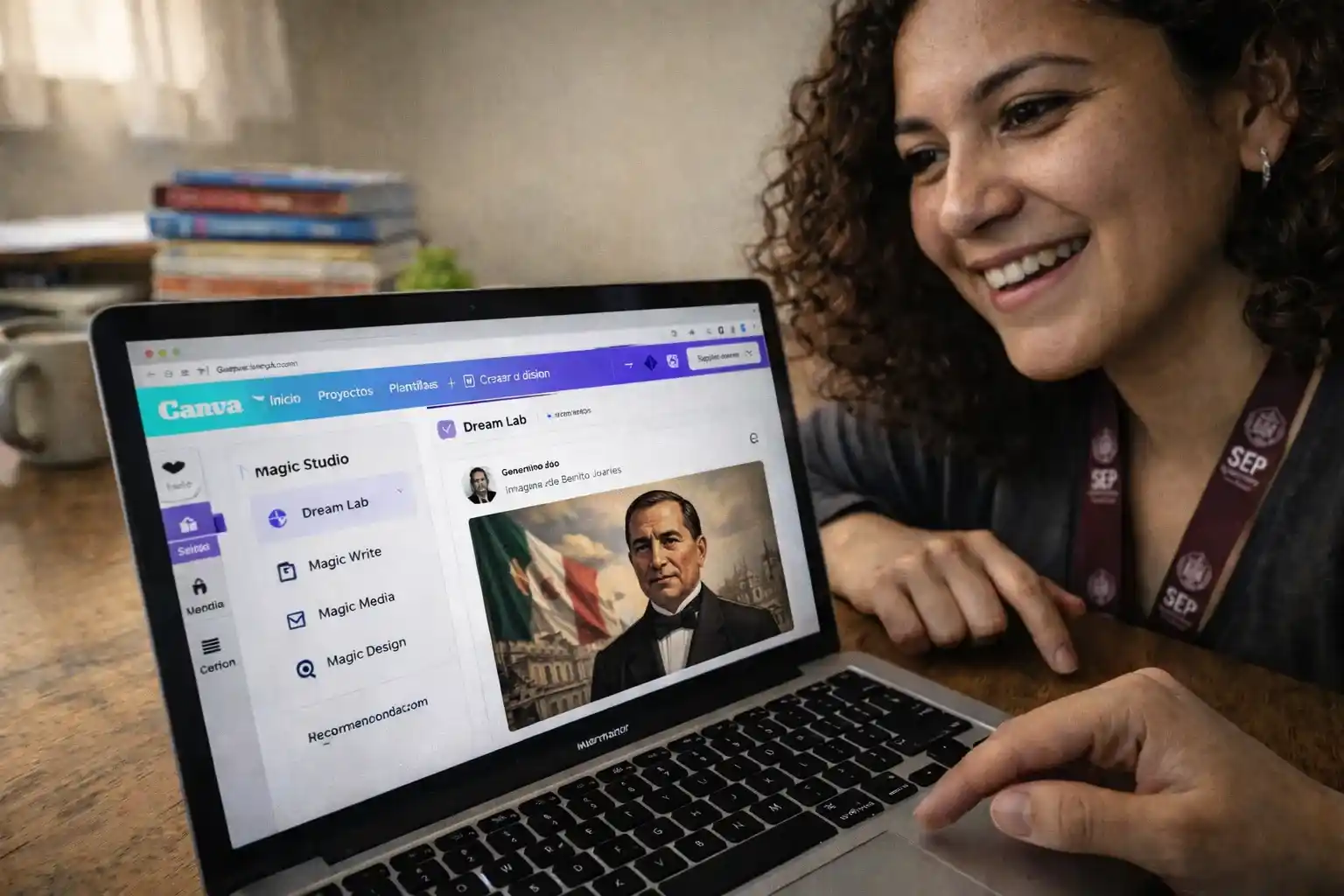
Seamos realistas: la transformación digital de nuestras aulas en México ha llegado a un punto donde ya no basta con saber hacer diapositivas básicas. Los niños de hoy necesitan estímulos visuales potentes para no perder la atención. Por eso, en el portal Educación y Tecnología hemos preparado este Tutorial Canva Magic Studio, una guía muy práctica y directa, pensada de maestro a maestro, para que lleves la producción de tus materiales didácticos a otro nivel en esta Nueva Escuela Mexicana (NEM), ahorrando tiempo y muchísimo estrés.
- Contexto: ¿Por qué Canva Magic Studio es el estándar en 2026?
- Las Columnas de Magic Studio: Dream Lab y Google Veo-3
- Tutorial Paso a Paso: Implementación Práctica en tu Día a Día
- Fase 1: Conversión Inteligente con Magic Switch
- Fase 2: Generación Visual de Alta Fidelidad
- Fase 3: Animación y Video con un Clic
- Comparativa de Uso: Tu cuenta SEP vs. Plan Personal
- Preguntas Frecuentes (FAQ)
- ¿Cómo activo Canva Magic Studio con mi cuenta de la SEP?
- ¿Puedo usar los videos generados con Veo-3 de forma comercial?
- ¿Qué tan precisa es la IA de Canva en temas científicos o históricos?
- Conclusión: Liderazgo Visual en el Aula del Futuro
Yendo directo al grano: El ecosistema de Magic Studio es tu nuevo asistente creativo personal. Se trata de una suite súper completa con más de 25 herramientas de inteligencia artificial generativa integradas dentro de Canva. Tal como platicamos en nuestra guía sobre la IA para crear imágenes, este Tutorial Canva Magic Studio te enseñará exactamente cómo usar esta tecnología para traducir tus ideas en presentaciones, gráficos y videos espectaculares en cuestión de minutos.
Contexto: ¿Por qué Canva Magic Studio es el estándar en 2026?
En el día a día del ciclo escolar 2026, sabemos perfectamente que la velocidad a la que creamos nuestras clases es tan importante como la calidad de lo que enseñamos. Canva se ha ganado a pulso su lugar en nuestras computadoras porque hizo fácil lo que antes requería programas caros y complicados. Así como la IA para redactar reportes escolares nos ha quitado de encima la pesada carga administrativa, Magic Studio nos está salvando la vida en la parte creativa. Hoy, puedes armar toda una secuencia visual de tu clase mientras te tomas el café de la mañana.
Todo este avance no es casualidad; de hecho, encaja perfecto con las estrategias de educación digital de la UNESCO, que nos animan a usar estas herramientas emergentes para que ningún niño se quede atrás, creando materiales súper visuales y adaptados a todos los estilos de aprendizaje que tenemos en el aula mexicana.
Las Columnas de Magic Studio: Dream Lab y Google Veo-3
Para sacarle el jugo a este tutorial, vamos a centrarnos en las dos joyas de la corona de este año. Estos son los «motores» que hacen que tu material pase de verse como un trabajo escolar a parecer una presentación profesional:
- Dream Lab (Phoenix AI): Olvídate de buscar fotos genéricas en Google. Este laboratorio te permite generar la imagen exacta que tienes en la cabeza. Lo mejor de todo es que entiende la «coherencia visual», es decir, si estás armando una lección de historia, todas tus imágenes van a mantener el mismo estilo y colores, como si fueran de un mismo libro.
- Magic Media con Google Veo-3: Hacer videos ya no es cosa de cineastas. Esta herramienta te permite generar clips y secuencias cinemáticas de 8 segundos súper fluidas. Es una maravilla para atrapar la atención de los niños cuando vas a introducir un tema nuevo de ciencias o mostrarles cómo era una ciudad en el pasado.
Tutorial Paso a Paso: Implementación Práctica en tu Día a Día
Basta de teoría. A continuación, te desglosamos el paso a paso exacto que usamos en Educación y Tecnología para que le saques todo el provecho a este Tutorial Canva Magic Studio sin perder tiempo.
Fase 1: Conversión Inteligente con Magic Switch
La regla de oro de la productividad docente es: nunca trabajes doble. Si ya escribiste tu planeación, no tienes por qué empezar tus diapositivas desde cero.
- Abre Canva Docs y pega todo el texto de tu lección o resumen.
- Ve a la parte de arriba y dale clic al botón mágico de «Magic Switch».
- Selecciona la opción «Transformar en presentación». Deja que la IA haga su magia: ella solita va a separar los títulos, resaltar lo importante y proponerte un diseño que combine con el tema.
- Solo dale una revisada rápida y ajusta los colores si tu escuela te pide un formato específico.
Fase 2: Generación Visual de Alta Fidelidad
Cuando te toque explicar algo que no se puede fotografiar (como qué hay dentro de un átomo o cómo se veía Tenochtitlán), llama a Dream Lab y usa instrucciones claras (prompts).
«Retrato fotorrealista de un guerrero águila azteca, estilo iluminación cinematográfica, 8k, detalles textiles auténticos, fondo de selva con desenfoque suave (bokeh), alta fidelidad cromática para uso educativo.»
Fase 3: Animación y Video con un Clic
Para ganarle la batalla a los celulares y mantener a tus alumnos viéndote, necesitas movimiento. Usa ‘Magic Animate’; esta función revisa toda tu diapositiva y le pone transiciones automáticas que se ven muy elegantes, haciendo que tu clase fluya de manera dinámica.
Comparativa de Uso: Tu cuenta SEP vs. Plan Personal
Muchos profes en México no saben que tienen una mina de oro con su correo institucional. En este Tutorial Canva Magic Studio, te dejamos clara la diferencia para que no andes pagando de más este 2026:
| Función de IA en Canva | Plan Gratuito (Normal) | Canva para Educación (Con correo SEP) |
|---|---|---|
| Créditos para Dream Lab | Muy limitados (Solo 50 usos) | Ilimitados para tu labor docente |
| Borrador Mágico (Magic Eraser) | Te pide pagar (Coronita) | Totalmente liberado y gratis |
| Traducción Automática de textos | Solo 5 idiomas | Más de 100 idiomas sin límite |
Preguntas Frecuentes (FAQ)
¿Cómo activo Canva Magic Studio con mi cuenta de la SEP?
Es súper sencillo. Solo tienes que entrar a la página especial de «Canva para Educación» y registrarte usando tu correo institucional oficial. Una vez que el sistema verifica que eres maestro activo en México, todas las funciones premium que vimos en este Tutorial Canva Magic Studio se te desbloquean sin pagar un solo peso.
¿Puedo usar los videos generados con Veo-3 de forma comercial?
Ojo aquí: la licencia gratuita que te da Canva por ser maestro está pensada puramente para dar tus clases y hacer proyectos con tus niños. Si tu idea es subir esos videos para monetizar un canal grande de YouTube o vender cursos, lo mejor es revisar los términos y quizá pasarte a una cuenta Pro normal.
¿Qué tan precisa es la IA de Canva en temas científicos o históricos?
Aunque Dream Lab es una herramienta potentísima, tú sigues siendo el experto frente a la clase. La inteligencia artificial dibuja muy bonito, pero a veces inventa detalles (alucinaciones). Siempre dale una buena revisada a las imágenes antes de presentarlas a los alumnos para cuidar el rigor académico.
Conclusión: Liderazgo Visual en el Aula del Futuro
Llegar a dominar este Tutorial Canva Magic Studio va mucho más allá de saber picarle a los botones de un programa; significa darle un respiro a tu rutina y empezar a trabajar de manera inteligente. En pleno 2026, el maestro que se apoya en la inteligencia artificial no solo recupera su tiempo libre, sino que le regala a su grupo un salón de clases mucho más rico, inclusivo y visualmente espectacular. Anímate a probarlo, ¡el futuro de la educación ya está en tus manos y es increíblemente creativo!